Autodesk bietet einen RichAuto DSP-Postprozessor für Fusion an, aber die Auswahl seines Namens ist nur der Anfang der Überprüfung eines Bearbeitungsprogramms. Der Postprozessor übersetzt CAM-Operationen in Steuerungs-Anweisungen; Es identifiziert nicht die Verkabelung, den Arbeitsursprung, die Anordnung des Werkzeugwechsels oder die Einstellungen Ihrer speziellen Maschine. Überprüfen Sie die exportierte NC-Datei vor der physischen Ausführung anhand dieser Anforderungen.
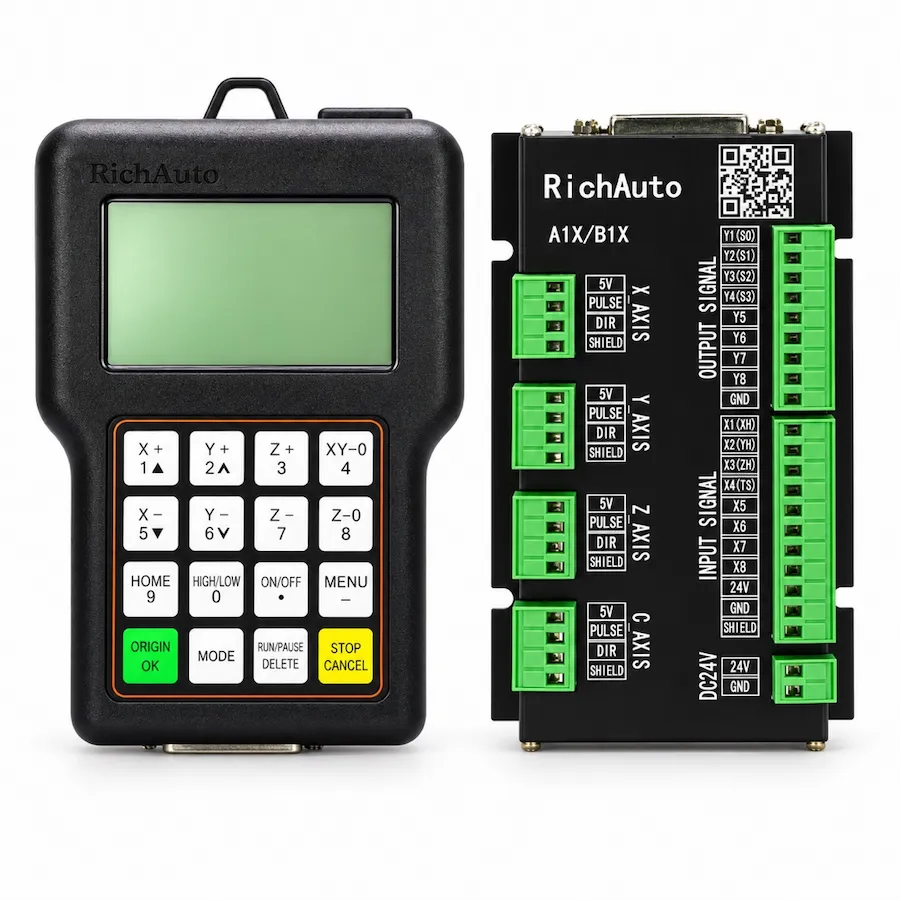
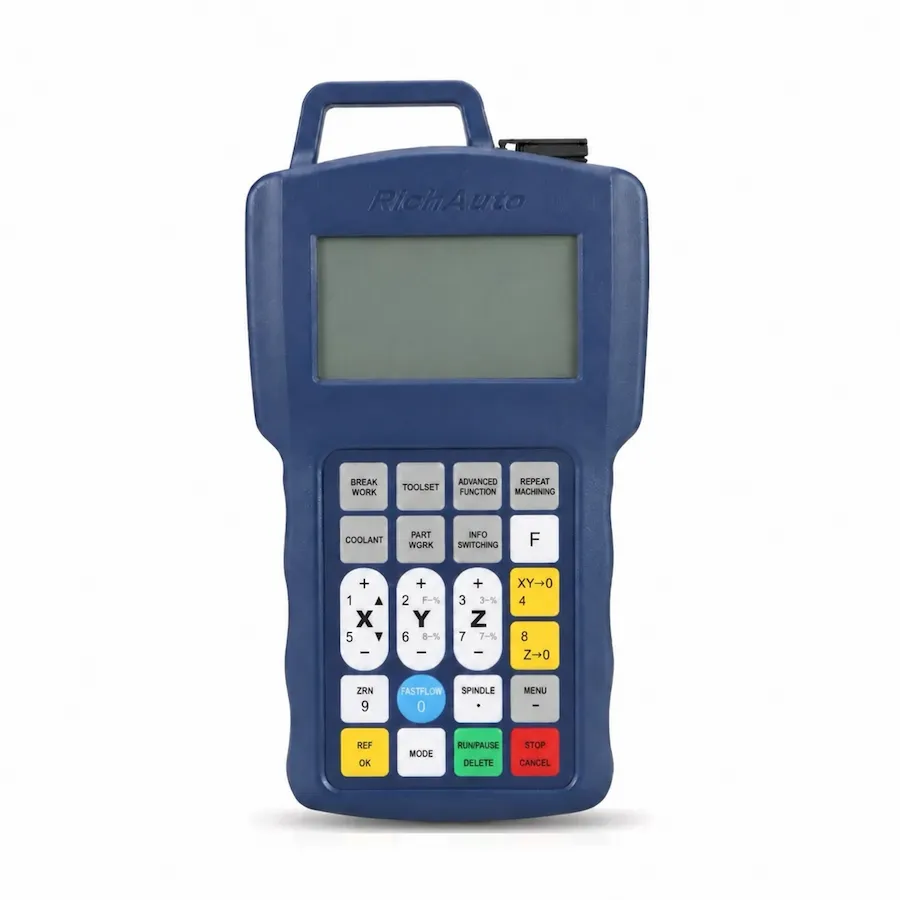
Dieser Leitfaden konzentriert sich auf herkömmliche dreiachsige Arbeitsabläufe im Zusammenhang mit A11, B11 und B51. Bevor ein Programm ausgeführt werden kann, muss es noch mit den Steuerungs-Einstellungen und der Maschinenkonfiguration übereinstimmen. Vierachsige und automatische Werkzeugwechselanordnungen bedürfen zusätzlicher maschinenspezifischer Überlegungen.
Was ein Postprozessor macht
Ein CAM-Werkzeugweg beschreibt beabsichtigte Bewegungen und Vorgänge innerhalb der Software. Ein Postprozessor wandelt diese Informationen in die von einer Steuerung erwartete Syntax und Konventionen um. Es kann Ausgabeeinheiten, Koordinatenanweisungen, Bogendarstellung, Spindelbefehle, Rückzüge und Werkzeugwechselanweisungen bestimmen.
Die resultierende NC-Datei enthält Maschinenanweisungen und ist vom Fusion-Design oder CAM-Projekt getrennt. Durch das Kopieren der Designdatei auf ein USB-Laufwerk wird kein Maschinenprogramm erstellt. Ebenso führt die Änderung einer Dateierweiterung nicht dazu, dass Anweisungen in einen anderen Steuerungs-Dialekt übersetzt werden.
Drei Dinge müssen übereinstimmen: das CAM-Setup, der ausgewählte Post und die Maschinenkonfiguration. Ein korrekter Fräserpfad kann immer noch zu einer ungeeigneten Ausgabe führen, wenn der Post eine nicht unterstützte Koordinatenoperation anfordert. Ein geeigneter Postprozessor kann immer noch zu einem falschen Auftrag führen, wenn der Materialursprung oder die Einheiten in der Einrichtung falsch sind.
Überprüfen Sie den Autodesk RichAuto DSP-Eintrag
Der Autodesk RichAuto DSP-Postprozessor-Eintrag bietet einen generischen Fräs-Postprozessor. Er gibt eine NC-Datei mit ASCII-Text aus, beschränkt die Kreisinterpolation auf die XY-Ebene und bietet eine Werkstückversatzzuordnung für G54 bis G59. Es lehnt auch mehrachsige Maschinenkonfigurationen ab.
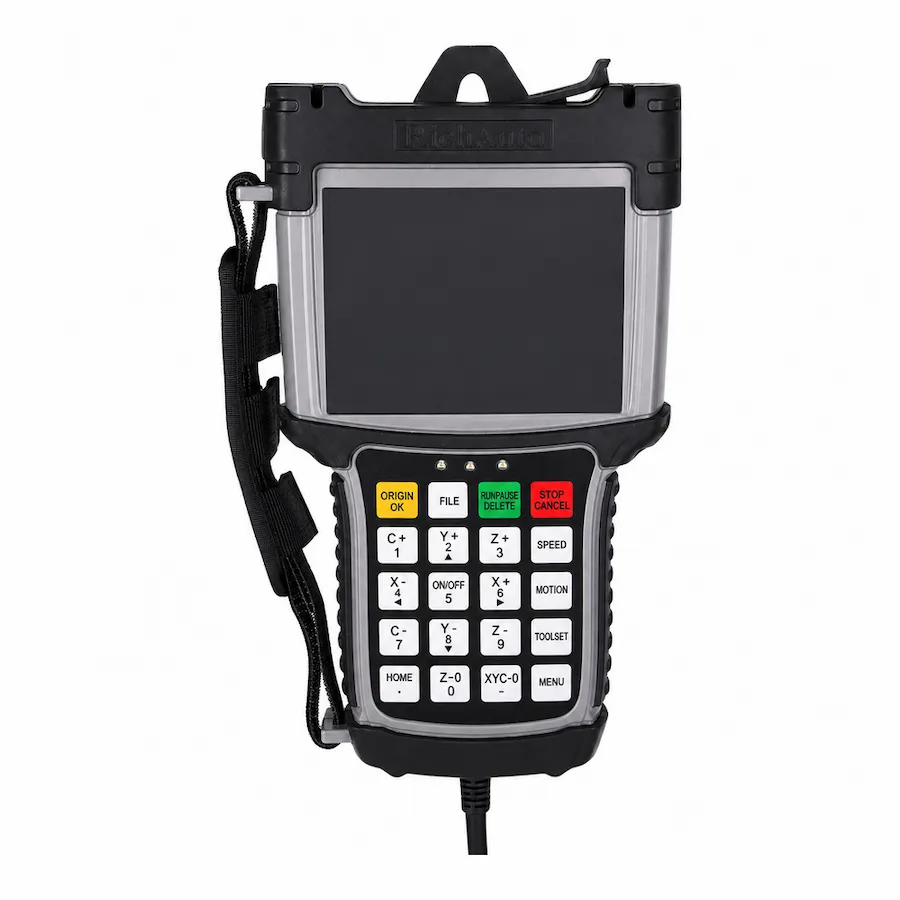
Diese Einschränkung ist für die Auswahl des RichAuto-Modells wichtig. A18, B18 und B58 sind Vier-Achsen-Steuerungen, aber die gemeinsame Marke mit einer Drei-Achsen-Steuerung macht den generischen Postprozessor nicht für ihre Drehaufgaben geeignet. Das Beheben eines Softwarefehlers oder das Ändern einer Maschinendefinition auf drei Achsen führt nicht zu der fehlenden Rotationsausgabe.
Notieren Sie die von Ihnen verwendete Postprozessor-Revision. Bibliotheksaktualisierungen und lokale Bearbeitungen können das Ausgabeverhalten ändern, sodass ein mit einer anderen Kopie erstelltes Programm nicht unbedingt ein identischer Vergleich ist. Führen Sie bei der Untersuchung eines Problems eine reproduzierbare Aufzeichnung der CAM-Einrichtung und der exportierten Datei.
Bestätigen Sie den Maschinenumfang vor der Ausgabe
Identifizieren Sie, ob der Job eine normale XYZ-Bewegung, eine indexierte Drehposition oder eine gleichzeitige Drehbewegung verwendet. Die letzten beiden erfordern eine Post- und Maschineneinrichtung, die die zusätzliche Achse korrekt darstellt. Verstecken Sie nicht eine rotierende Anforderung, nur um einen Export abzuschließen.
Als nächstes identifizieren Sie die Werkzeughandhabung. Für einen manuell geänderten Router sind möglicherweise separate Programme oder geplante Stopps durch den Bediener erforderlich. Ein ATC-Router benötigt eine Ausgabe, die mit der konfigurierten automatischen Sequenz übereinstimmt. Ein generischer Werkzeugaufruf kann nicht definieren, wo sich ein Magazin befindet, welcher Halter zu welcher Position gehört oder ob ein Freigabesensor erfüllt ist.
Notieren Sie außerdem die Softwareversion der Steuerung und die relevanten Programmeinstellungen. Beispielsweise beschreibt die A11-Bedienungsreferenz im Abschnitt „G-Code-Setup“ Einstellungen, die sich darauf auswirken, ob bestimmte Programmanweisungen gelesen oder ignoriert werden. Dabei handelt es sich um versionenspezifische Beispiele dafür, warum die Programm- und Steuerungseinstellungen gemeinsam überprüft werden müssen.
Einheiten und den CAM-Arbeitsursprung abgleichen
Bestätigen Sie die vorgesehenen Einheiten im CAM-Setup, die Post-Einstellungen und das resultierende Programm. Ein Koordinatenwert hat nur mit seiner Einheit Bedeutung. Gehen Sie nicht davon aus, dass die Software-Anzeigeeinheiten allein die vom Post ausgegebenen oder vom installierten Steuerung verwendeten Einheiten ermitteln.
Überprüfen Sie, wo der CAM-Ursprung platziert ist: eine Rohteilecke, Mitte, fertige Oberfläche oder eine andere ausgewählte Referenz. Der aktive Arbeitsursprung der Maschine muss denselben Punkt darstellen. Ein gültiges Programm kann an die falsche Stelle verschoben werden, wenn sich der beabsichtigte Lagerort und die vom Steuerung ausgewählte Referenz unterscheiden.
Überprüfen Sie die ersten Positionierungsbewegungen und den gesamten Arbeitsumfang. Sind sie mit den Lagerabmessungen und der Aufbauausrichtung einverstanden? Dieser Vergleich kann einen unerwarteten Ursprung, einen unerwarteten Maßstab oder eine unerwartete Achsenrichtung erkennen lassen, bevor sich der Fräser dem Material nähert. Es sollte zusammen mit den verfügbaren Verfahr- und Vorrichtungspositionen der Maschine erstellt werden.
Arbeitsversatzanweisungen verstehen
Ein Arbeitsversatz verknüpft Programmkoordinaten mit der Position des Teils auf der Maschine. Wenn der Post einen Work-Offset-Befehl ausgibt, überprüfen Sie, wie die installierte Steuerung damit umgeht und in welcher Beziehung dies zur ausgewählten Arbeitskoordinatenposition auf dem Handbediengerät steht.
Gehen Sie nicht davon aus, dass eine in einer Schnittstelle angezeigte Koordinatennummer dieselbe Bedeutung hat wie eine CAM-Arbeitsversatzeinstellung. Erstellen Sie die Zuordnung anhand der Bedienungsanleitung und eines überprüften Setups. Ein Programm, das eine Referenz auswählt, während der Bediener eine andere vorbereitet hat, kann syntaktisch gültig und dennoch für die Aufgabe falsch sein.
Vermeiden Sie die Kombination unerklärlicher Offset-Anpassungen mit einem geänderten CAM-Ursprung. Wenn sich die Arbeit verschiebt, aktualisieren Sie das Setup durch ein bewusstes Verfahren. Behalten Sie die Unterscheidung zwischen Maschinenreferenz, Teilereferenz und Werkzeugreferenz bei; Der A11 Referenzierungs- und Arbeitsnullpunkt-Leitfaden erklärt diese Zusammenhänge.
Rückzüge anhand tatsächlicher Freiräume prüfen
Der RichAuto-Postprozessor von Autodesk bietet verschiedene Rückzugsansätze, einschließlich Optionen auf der Basis der lichten Höhe und der Maschinenreferenz. Jeder hat Voraussetzungen. Eine lichte Höhe muss das Rohteil, die Vorrichtungen und den Fahrweg freigeben. Eine Maschinenkoordinatenbewegung hängt von einer korrekt eingerichteten Maschinenreferenzierung und unterstützten Anweisungen ab.
Es gibt keine universelle Rückzugsoption für jede RichAuto-Installation. Bestimmen Sie, was die Ausgabe tatsächlich zu Beginn, zwischen Vorgängen, während eines Werkzeugwechsels und am Ende befiehlt. Vergleichen Sie diese Bewegungen mit dem Ausgangszustand der Maschine, der Arbeitsposition und den Hindernissen.
Beispielsweise kann eine Höhe, die über die Teileoberfläche hinausragt, immer noch eine hohe Klemme schneiden. Eine Werkzeugwechselbewegung kann auch mehr Spiel erfordern als ein gewöhnlicher Schneidrückzug. Überprüfen Sie die gesamte Route, anstatt beim ersten Vorgang nur den Z-Wert zu überprüfen. Unterdrücken Sie eine Rückzugswarnung nicht, ohne den darin beschriebenen Zustand zu verstehen.
Überprüfen Sie Bögen, Vorschübe und Spindelverhalten
Untersuchen Sie gekrümmte Bewegungen und die Ebene, in der sie auftreten. Der kreisförmige Ausgabebereich des generischen Postprozessors bedeutet nicht, dass alle gekrümmten Werkzeugwege als dieselbe Anweisung angezeigt werden. Die CAM-Strategie, Post- und Steuerungs-Interpretation müssen sich darauf einigen, wie die Kurve dargestellt wird.
Sehen Sie sich die Vorschubbefehle, die Schnellpositionierung und die Spindelbefehle separat an. Der Vorschub steuert die vorgesehene Schnittbewegung; Ein Spindeldrehzahlwert stellt eine separate Anforderung dar. Die installierte Steuerung und das Spindelsystem müssen diese Anforderung entsprechend interpretieren. Bei einer Maschine mit diskreter Spindelgeschwindigkeitsauswahl führt eine numerische Geschwindigkeit in der Datei allein nicht zu einer kontinuierlichen Drehzahlsteuerung.
Sollte ein zuvor angenommener Auftrag nach einem erneuten Export anders laufen, vergleichen Sie die entsprechenden Anweisungen und Post-Einstellungen, bevor Sie Maschinenparameter ändern. Ein geänderter Werkzeugweg, Vorschubmodus oder Spindelbefehl kann den Unterschied erklären, ohne dass es zu einem Fehler bei der USB-Übertragung kommt.
Werkzeugwechsel als Maschinenanforderung behandeln
Das Vorhandensein einer Werkzeugwechselanweisung in der Postausgabe ist kein ATC-Kompatibilitätszertifikat. Prüfen Sie, ob die Maschine eine Bedieneraktion, ein separates Programm oder einen konfigurierten automatischen Ablauf erwartet. Werkzeugnummerierung und Werkzeuglängenangaben müssen mit dieser Vereinbarung übereinstimmen.
Überprüfen Sie bei einer manuellen Oberfräse, wie der Auftrag angehalten wird, wie der nächste Fräser identifiziert wird und wie seine Z-Referenz erstellt wird. Ein bewusster Export einzelner Werkzeuge kann die Überprüfung erleichtern, bei der Aufteilung müssen jedoch die beabsichtigten Arbeitskoordinaten und die Arbeitsreihenfolge erhalten bleiben.
Besorgen Sie sich für B57 die Leistungsanforderungen des Maschinenbauers und validieren Sie die vollständige Werkzeugwechselsequenz. Verwenden Sie einen generischen Multitool-Export nicht als Beweis dafür, dass das Magazin, die Halter und die Sensoren korrekt konfiguriert sind. Der B51 vs. B57-Vergleich erklärt, warum die Werkzeugwechselarchitektur eine andere Entscheidung als die gewöhnliche dreiachsige Bewegung ist.
Ein Prüfblatt für die NC-Ausgabe
Die folgenden Fragmente sind Erkennungsbeispiele, kein vollständiges Programm oder Anweisungen zum Betrieb einer Maschine. Deren Unterstützung und Bedeutung müssen für die verbaute Steuerung überprüft werden.
Scrollen Sie horizontal, um alle Spalten zu lesen.
| Ausgabefunktion oder Beispiel | Vor der Ausführung zu beantwortende Frage |
|---|---|
Einheitenauswahl, z. B. G21 |
Verwenden Setup, Ausgabe und Steuerungs-Interpretation dieselben Einheiten? |
Koordinatenmodus, z. B. G90 |
Werden die Positionen in der vorgesehenen Weise ausgedrückt? |
Arbeitsauswahl, z. B. G54 |
Entspricht dies der auf der Maschine vorbereiteten Referenz? |
Spindelanforderung, z. B. ein S-Wert mit M3 |
Wie interpretiert das verbaute Spindelsystem Start und Drehzahl? |
Werkzeuganfrage, z. B. eine T-Nummer mit M6 |
Welche physische oder Bedienersequenz wird erwartet? |
Kreisbewegung, z. B. G2 oder G3 |
Sind Ebene, Bogenformat und Steuerungs-Interpretation geeignet? |
| Einfahr- und Endbewegungen | Löschen sie Vorrichtungen und verwenden sie eine gültige Referenz? |
Vergleichen Sie die Ausgabe mit einem zuvor akzeptierten Programm auf demselben Computer und berücksichtigen Sie dabei, dass für den neuen Job möglicherweise andere Befehle erforderlich sind. Konzentrieren Sie sich beim Vergleich auf sinnvolle Unterschiede, anstatt davon auszugehen, dass jede Zeile übereinstimmen muss.
Überprüfen Sie das Programm vor einem Maschinentest
Speichern Sie das CAM-Setup, veröffentlichen Sie Revision, Einstellungen und geben Sie es gemeinsam aus. Überprüfen Sie Einheiten, Koordinaten, Werkzeughandhabung, Rückzüge und Auftragsumfang, bevor Sie die Datei übertragen. Bestätigen Sie dann den geladenen Dateinamen und den ausgewählten Arbeitsspeicherort am Computer. Die USB-Erkennung ist eine separate Prüfung, die im Leitfaden zum Lesen von USB-Dateien behandelt wird.
Ein qualifizierter Bediener sollte für die physische Prüfung das etablierte Inbetriebnahme- und Programmtestverfahren der Maschine verwenden. Softwaresimulation und erfolgreiches Laden von Dateien helfen bei der Identifizierung von Problemen, bestätigen jedoch nicht die tatsächlichen Klemmen, die Werkzeughaltung oder das Spindelverhalten. Zeichnen Sie jede Nachricht mit ihrer Programmzeile auf und bewahren Sie die Datei auf, die sie erzeugt hat.
Wenn eine Änderung erforderlich ist, ermitteln Sie, ob sie zum CAM-Setup, zu den Post-Einstellungen oder zur Maschinenkonfiguration gehört. Ändern Sie ein verstandenes Element, regenerieren Sie die Ausgabe und überprüfen Sie die betroffenen Bewegungen erneut. Dadurch entsteht eine nachvollziehbare Route von einem Fusion-Vorgang zu einem RichAuto-Programm, das für die jeweilige Maschine geeignet ist.