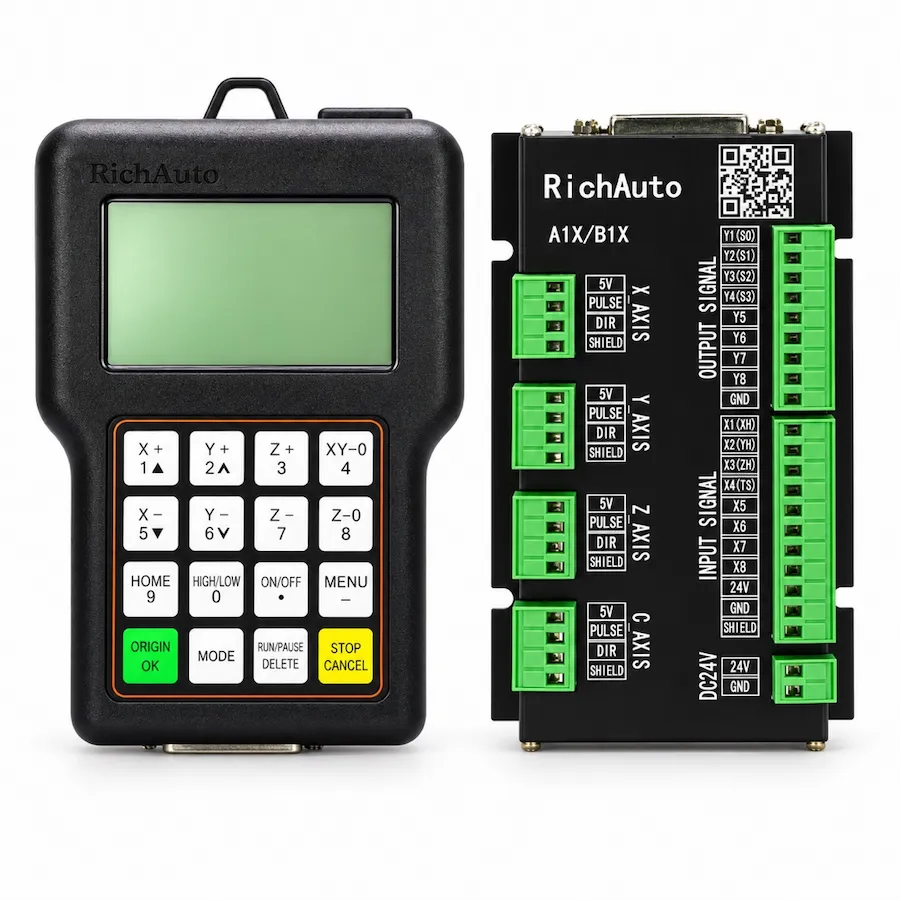
Bei einem RichAuto A11 führen die Referenzfahrt, das Setzen des Arbeitsnullpunkts und das Einstellen des Werkzeugs unterschiedliche Aufgaben aus. Durch die Referenzfahrt wird der Positionsbezug der Maschine hergestellt. Der Arbeitsnullpunkt lokalisiert das programmierte Teil auf der Maschine. Die Werkzeugeinstellung legt die Fräserreferenz fest, die für die vorgesehenen Z-Positionen erforderlich ist. Ein korrektes Ergebnis hängt von ihrer Beziehung ab und nicht nur davon, dass Nullen auf dem Display des Handbediengeräts angezeigt werden.
Wenn ein Auftrag an der falschen Stelle beginnt oder mit der falschen Tiefe schneidet, ermitteln Sie, welche Referenz sich geändert hat, bevor Sie die Parameter anpassen. In diesem Leitfaden werden die Konzepte und eine Diagnosereihenfolge erläutert. Befolgen Sie die dokumentierten Betriebsanweisungen der Maschine für tatsächliche Bewegungen, Tasten und Werkzeugeinstellgeräte. Übertragen Sie eine Verknüpfung von einer anderen A11-Generation nicht ungeprüft.
Drei Referenzen, drei verschiedene Fragen
- MaschinenreferenzWo befindet sich die Achse innerhalb des Verfahrwegs der Maschine?
- ArbeitsreferenzWo ist der Ursprung des Programms in diesem Teil?
- WerkzeugreferenzWo befindet sich die Spitze dieses Fräsers relativ zur gewählten Z-Referenz?
Die Maschinenreferenz gibt die Steuerung eine Grundlage für die Lokalisierung der Bewegung innerhalb der Maschine. Die Arbeitsreferenz verbindet Programmkoordinaten mit einem ausgewählten Punkt auf dem Material oder der Vorrichtung. Die Werkzeugreferenz berücksichtigt den verwendeten Fräser. Ein Wechsel des Fräsers kann Auswirkungen auf die dritte Beziehung haben, selbst wenn sich Spannvorrichtung und Maschinenreferenz nicht bewegt haben.
Die A11-Bedienreferenz behandelt die Rückkehr nach Hause, Koordinatensysteme und Werkzeugeinstellungsparameter in separaten Abschnitten. Es ist eine nützliche Erklärung für die Version, die es beschreibt. Bestätigen Sie die Anweisungen für das installierte Gerät, bevor Sie einen bestimmten Menüeintrag oder eine automatische Werkzeugeinstellungsfunktion verwenden.
Was Homing etabliert
Die Home-Routine verwendet das konfigurierte Maschinenreferenzsystem, einschließlich der relevanten Erfassungs- und Bewegungseinstellungen. Ziel ist es, wiederholbare Achspositionen im Maschinenkoordinatensystem festzulegen. Die Ausgangsrichtung, die Reihenfolge und der Versatz sind Angelegenheiten der Maschinenkonfiguration. Sie können nicht allein aus der Modellbezeichnung der Steuerung abgeleitet werden.
Beim Referenzieren werden weder die Abmessungen des Materials gemessen, noch die Rohteilecke einer Zeichnung ermittelt oder die Länge eines neu eingesetzten Fräsers ermittelt. Diese erfordern andere Setup-Informationen. Eine Maschine kann daher ihre Home-Routine abschließen, während der Arbeitsursprung für den geladenen Job noch falsch ist.
Befolgen Sie vor der Referenzfahrt das Vorbereitungsverfahren der Maschine und vergewissern Sie sich, dass die erwartete Route frei ist. Wenn sich eine Achse in eine unerwartete Richtung bewegt, ihren Schalter nicht erkennt oder nicht wie erwartet stoppt, unterbrechen Sie den Vorgang über die Maschinensteuerung. Wiederholte Versuche können einen falschen Sensorstatus oder eine falsche Heimkonfiguration nicht reparieren.
Verwechseln Sie die Referenzfahrt nicht mit dem Zurücksetzen der Steuerung. Ein Werks- oder Parameter-Reset kann die für die korrekte Bewegung erforderlichen Einstellungen ändern. Der Leitfaden zum sicheren Zurücksetzen befasst sich mit dieser separaten Wartungsaufgabe.
Was Work Zero etabliert
Der Arbeitsursprung ist die für das Programm gewählte Referenz: Es kann sich um eine Rohteilecke, die Teilemitte oder einen Vorrichtungsort handeln. Das CAM-Setup bestimmt, wie programmierte Positionen sich auf diese Referenz beziehen. An der Maschine muss der aktive Arbeitskoordinatenort denselben Punkt und dieselbe Ausrichtung darstellen.
Die Steuerung kann Maschinenpositionen und Arbeitspositionen unterschiedlich anzeigen. Eine Null in einem ausgewählten Arbeitssystem bedeutet nicht, dass sich die Achse am Referenzpunkt der Maschine befindet. Ebenso können durch Ändern des ausgewählten Arbeitsorts die angezeigten Werte geändert werden, ohne dass das Teil physisch bewegt werden muss.
Überprüfen Sie vor einem neuen Auftrag, welcher Arbeitsort aktiv ist, wo sich der CAM-Ursprung befindet und wie er auf der Maschine eingerichtet wurde. Wenn mehrere Jobs oder Vorrichtungen gespeicherte Standorte verwenden, beschriften Sie die Einrichtungsdatensätze deutlich. Die Auswahl der falschen gespeicherten Referenz kann jede Bewegung um einen konstanten Betrag verschieben, selbst wenn das Programm selbst korrekt ist.
Werkzeugeinstellung und Z-Referenz
Durch die Werkzeugeinstellung wird durch das konfigurierte Verfahren der Maschine eine verwendbare Referenz für die Fräserspitze erstellt. Bei manuellem Werkzeugwechsel kann die Projektion des nächsten Fräsers vom vorherigen abweichen. Die Wiederverwendung einer alten Z-Referenz ohne Berücksichtigung dieser Differenz kann die Schnitttiefe verändern.
Bei Verwendung einer Werkzeug-Einstellplatte oder -lehre kommt es auf deren Abmessungen und die entsprechenden Einstellungen die Steuerung an. Ein Plattendickenwert muss die tatsächliche Stärke darstellen, die bei diesem Verfahren verwendet wird. Ersetzen Sie nicht eine online gefundene Nummer und gehen Sie nicht davon aus, dass alle Maschinen die gleiche Plattenanordnung verwenden.
Auch die Referenzfläche spielt eine Rolle. Das Festlegen von Z von der Materialoberseite aus und das Festlegen von der Spoilboard aus sind unterschiedliche Arbeitsabläufe. Beides kann eine bewusste Entscheidung sein, aber das CAM-Setup und das Maschinen-Setup müssen dieselbe Beziehung aufweisen. Werkzeugeinstellung bestätigt eine Referenz; Es entscheidet nicht, welche Referenz der CAM-Designer beabsichtigt hat.
Ein praktisches Beispiel: Material Top vs. Spoilboard
Stellen Sie sich ein hypothetisches Werkstück mit einer Dicke von 20 mm vor. Die folgenden Werte veranschaulichen lediglich die Koordinatenbeziehungen. Es handelt sich nicht um ein Bearbeitungsprogramm oder eine Maschinenparameterempfehlung.
Scrollen Sie horizontal, um alle Spalten zu lesen.
| Setup-Auswahl | Material oben im Programm | Spoilboard im Programm | Ein Punkt 5 mm unterhalb der Materialoberseite |
|---|---|---|---|
| Z-Nullpunkt an der Materialoberseite | Z 0 | Z -20 | Z -5 |
| Z Null am Spoilboard | Z +20 | Z 0 | Z +15 |
Beide Zeilen beschreiben die gleiche physikalische Tiefe, wenn ihre Referenzen konsistent gesetzt sind. Das Problem beginnt, wenn CAM die erste Zeile verwendet, der Bediener jedoch die Referenz der zweiten Zeile festlegt, ohne das Setup zu konvertieren. Die Koordinaten beschreiben nicht mehr die vorgesehene Stelle auf dem Werkstück.
Beheben Sie diesen Fehler nicht, indem Sie beiläufig mehrere Z-Einstellungen ändern. Bestimmen Sie den vorgesehenen CAM-Bezugspunkt, die an der Maschine verwendete Fläche und die Werkzeugreferenz. Stellen Sie die gewählte Einstellung konsequent wieder her und überprüfen Sie dann die Abstände und Tiefen, bevor Sie einen kontrollierten Maschinenversuch durchführen.
Eine zuverlässige Rüstreihenfolge
Benutzen Sie die folgende Checkliste als Referenz neben dem Betriebsablauf der Maschine:
- Identifizieren Sie die Programmeinrichtung. Bestätigen Sie Einheiten, Rohteilabmessungen, Ausrichtung, beabsichtigten Ursprung und das verwendete Werkzeug.
- Stellen Sie die Maschinenreferenz her. Schließen Sie den erforderlichen Home-Vorgang ab und beheben Sie anormale Wahrnehmungen oder Bewegungen, bevor Sie fortfahren.
- Lokalisieren und sichern Sie das Werkstück. Bestätigen Sie die Position der Vorrichtung, die Haltemethode und den geplanten Bewegungsbereich.
- Wählen Sie die Arbeitsreferenz aus und richten Sie sie ein. Ordnen Sie den aktiven Standort dem CAM-Ursprung zu, anstatt sich auf eine unerklärliche gespeicherte Null zu verlassen.
- Erstellen Sie die Fräserreferenz. Wenden Sie die Werkzeugeinstellungsmethode der Maschine und die korrekten Lehreninformationen an, falls verwendet.
- Überprüfen Sie den geladenen Auftrag. Überprüfen Sie vor der Ausführung den Dateinamen, die ersten Bewegungen, den Verfahrweg, den Freiraum und die Tiefe.
Die genauen Aktionen innerhalb dieser Schritte hängen von der Maschine ab. Einige Setups verwenden feste Vorrichtungen oder eine bestimmte Messsequenz. Behalten Sie das Builder-Verfahren bei und prüfen Sie, ob alle drei Referenzen erstellt wurden. Diese Checkliste ist kein Ersatz für dieses Verfahren.
Was nach einer Änderung noch einmal überprüft werden muss
Überprüfen Sie nach dem Austausch eines Fräsers die Identität des Fräsers und seine Referenz. Das Werkstück verbleibt möglicherweise in derselben Vorrichtung, aber die Werkzeugspitze entspricht möglicherweise nicht mehr der vorherigen Z-Einrichtung. Überprüfen Sie nach dem Bewegen oder Neuspannen von Material den Arbeitsursprung und die Haltebedingungen, auch wenn der Fräser unverändert ist.
Befolgen Sie nach einem Neustart, einem Positionsverlust oder einer unerwarteten Bewegung das Verfahren der Maschine zur Wiederherstellung einer zuverlässigen Referenz. Ein gespeicherter Anzeigewert allein beweist nicht, dass die physikalische Achse in dieser Position bleibt. Für die Wiederherstellung eines unterbrochenen Auftrags sind außerdem das richtige Werkzeug, die richtige Arbeitsreferenz und der richtige Maschinenzustand erforderlich, bevor fortgefahren werden kann.
Führen Sie für wiederkehrende Arbeiten ein Setup-Protokoll: geplanter Bezugspunkt, Position der Vorrichtung, ausgewählter Arbeitsort, Werkzeugidentität und Messmethode. Das ist nützlicher als ein Foto der Nullen allein, weil es erklärt, was diese Nullen bedeuten.
Diagnostizieren Sie das Muster eines Positionsfehlers
Scrollen Sie horizontal, um alle Spalten zu lesen.
| Symptom | Zu priorisierende Prüfungen |
|---|---|
| Gesamter Auftrag um einen ähnlichen XY-Abstand verschoben | Aktiver Arbeitsort, CAM-Ursprung, Platzierung der Vorrichtung und Programmversatz |
| XY ist korrekt, aber die Tiefe ändert sich nach dem Austausch des Fräsers | Fräserprojektion, Werkzeugeinstellungsmethode und Z-Referenz |
| Die Tiefe variiert nach wiederholten Home-Zyklen | Wiederholbarkeit der Heimerkennung, Mechanik und Referenzeinrichtung |
| Der Fehler steigt mit der zurückgelegten Strecke | Einheiten, Achsenskalierung, Antriebskonfiguration oder mechanische Bewegung |
| Limit-Meldung tritt vor dem vorgesehenen Schnitt auf | Maschinenreferenz, Auftragsumfang und verfügbare Anfahrtswege vom Arbeitsort |
| Unerwartete Z-Bewegung folgt einer Programmänderung | CAM-Höhen, Einheiten, Werkzeugreferenz und generierte Anweisungen |
Dies sind Ausgangspunkte, keine Komponentendiagnose. Ein loses Werkstück, ein Antriebsproblem oder ein mechanischer Schlupf können die physische Position verändern, während die angezeigten Koordinaten plausibel erscheinen. Zeichnen Sie die Abfolge der Ereignisse auf, anstatt davon auszugehen, dass jeder Tiefenfehler auf die Werkzeugeinstellung zurückzuführen ist.
Halten Sie Koordinaten und Programmausgabe im Einklang
Wenn das Problem nur bei einem exportierten Auftrag auftritt, überprüfen Sie dessen Koordinaten- und Rückzugsanweisungen sowie die Einrichtung des Handbediengeräts. Ein geänderter Posten- oder CAM-Ursprung kann die angeforderte Bewegung ändern, selbst wenn die Maschineneinstellungen unverändert bleiben. Der Fusion-Ausgabeleitfaden bietet eine ergänzende Programm-Checkliste.
Wenn Sie Hilfe suchen, geben Sie die Bezeichnung und Version, die aktive Koordinatenansicht, den beabsichtigten CAM-Ursprung, die Werkzeugeinstellungsmethode und das genaue Symptom an. Beschreiben Sie, ob es sich um einen Werkzeugwechsel, einen Neustart, einen neuen Export oder ein mechanisches Ereignis handelte. Dieser Nachweis hilft dabei, die Maschinenreferenz, die Arbeitsreferenz und die Werkzeugreferenz zu trennen, ohne unabhängige Änderungen an die Steuerung vorzunehmen.