Rola postprocesora w łańcuchu CAD/CAM
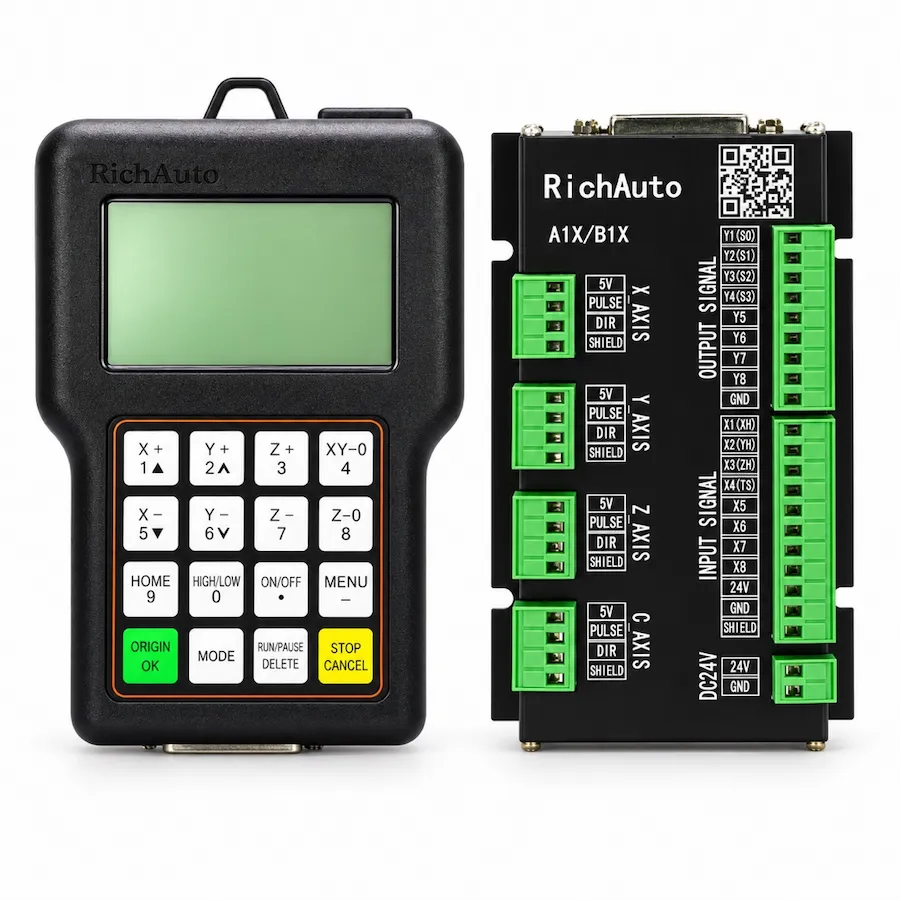
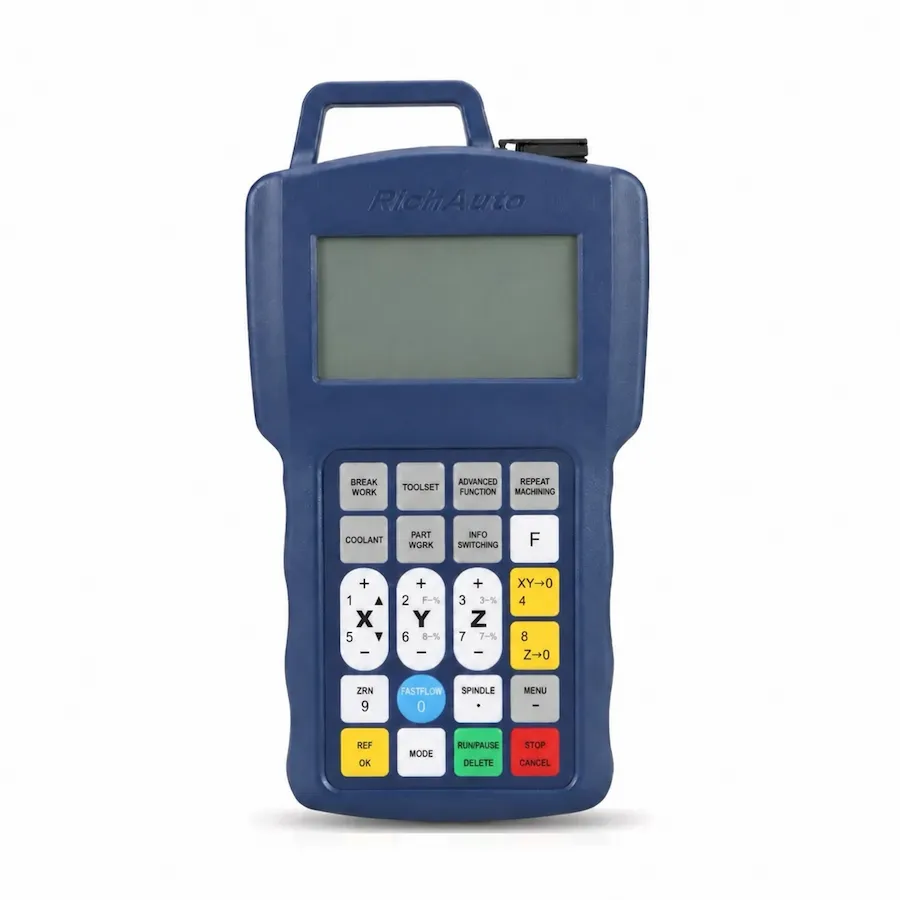
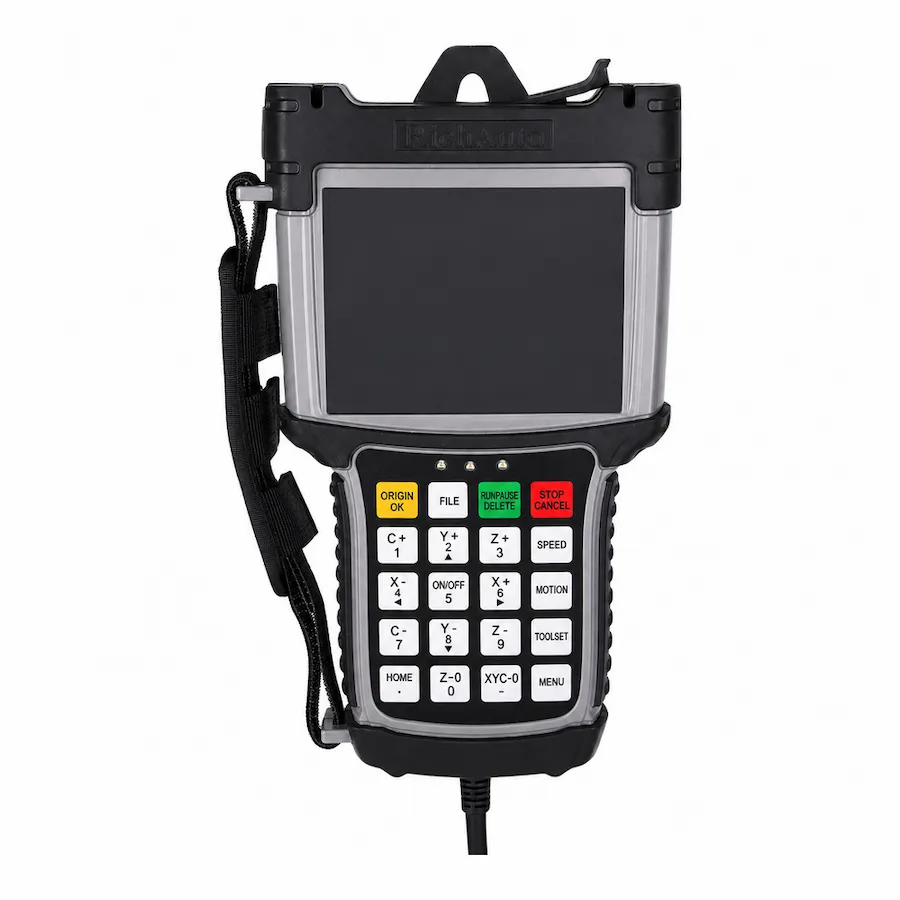
Autodesk Fusion 360 (CAM) oblicza geometryczną ścieżkę narzędzia w postaci uniwersalnych punktów przestrzennych. Zadaniem postprocesora (pliku z rozszerzeniem .cps) jest przetłumaczenie tych trajektorii na dialekt kodu G ściśle interpretowany przez procesor sygnałowy RichAuto:
- Poprawny format numeracji bloków i współrzędnych dziesiętnych.
- Właściwe kody włączania i regulacji prędkości elektrowrzeciona (
M03 S...). - Bezpieczna sekwencja najazdu i zjazdu z materiału (Clearance Height).
- Kompatybilne komendy zmiany narzędzia lub pauzy technologicznej (
M00,M06).
Instalacja postprocesora RichAuto w Fusion 360
- Pobranie pliku: Pobierz sprawdzony postprocesor RichAuto (np.
richauto_dsp.cps). - Dodanie do biblioteki lokalnej:
- W programie Fusion 360 przejdź do obszaru roboczego
Manufacture. - W menu górnym wybierz
Manage->Post Library. - Wybierz zakładkę
Locali kliknij ikonę importu (Import), wskazując pobrany plik.cps.
- W programie Fusion 360 przejdź do obszaru roboczego
- Wybór w oknie Post Process: Przy generowaniu programu obróbczego w polu
Post Configurationwybierz zainstalowany postprocesor RichAuto.
Kluczowe parametry konfiguracyjne w oknie eksportu
- Extension (Rozszerzenie pliku): Zalecamy stosowanie standardowych rozszerzeń
.nclub.tap. Są one domyślnie rozpoznawane przez manipulator RichAuto. - Safe Retracts (Bezpieczne wycofanie): Ustaw parametr na
G28lubClearance Height. Zapobiega to kolizjom frezu ze stołem lub zaciskami. - Write Notes / Comments: Wyłącz zbędne długie komentarze tekstowe w nagłówku, aby zmniejszyć rozmiar pliku i przyspieszyć wczytywanie w pamięci manipulatora.
- Fourth Axis (Dla A18/B18/B58): Przy obróbce na osi obrotowej włącz obsługę osi A wokół osi X lub Y zgodnie z kinematyką maszyny.